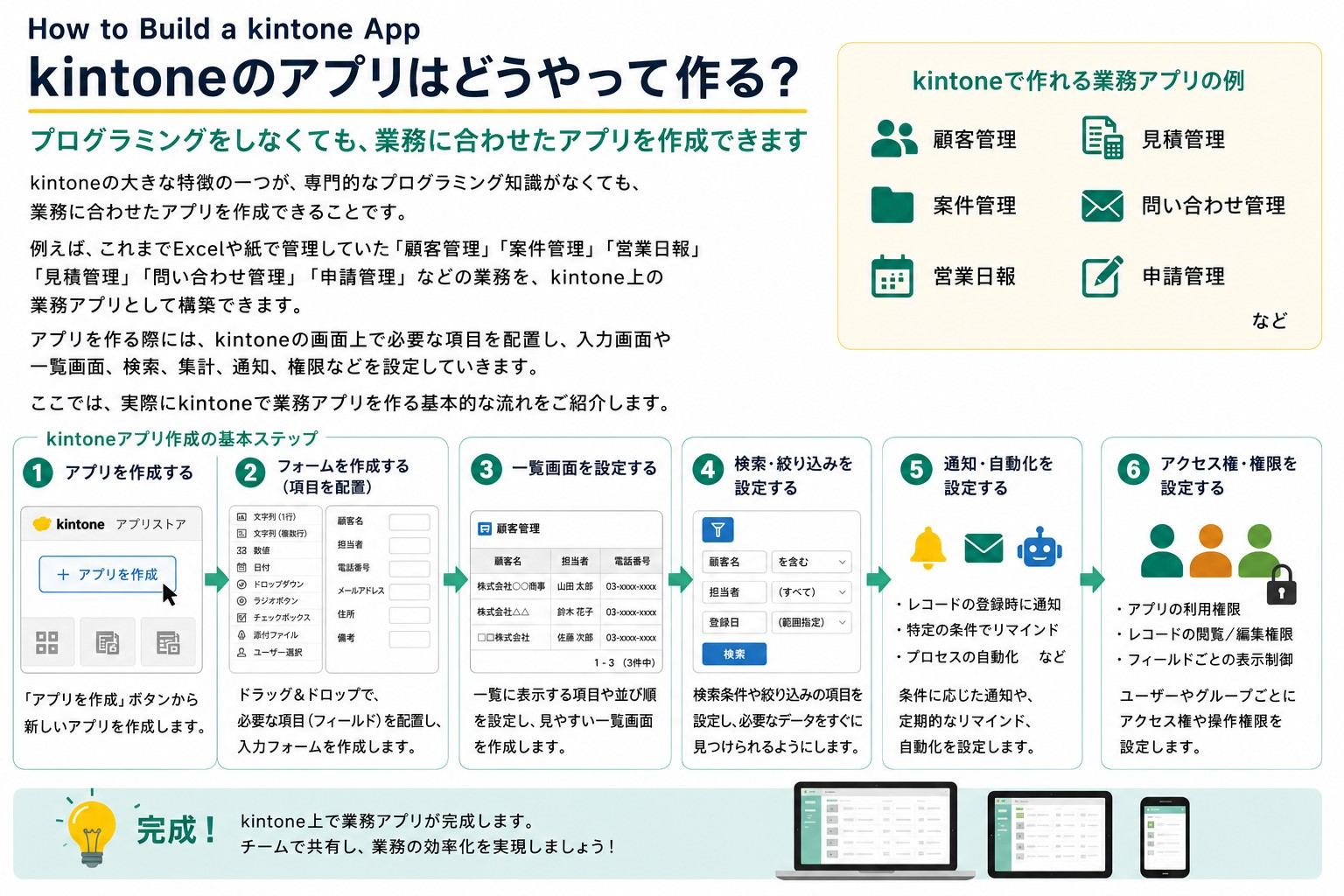
kintoneの大きな特徴の一つが、専門的なプログラミング知識がなくても、業務に合わせたアプリを作成できることです。
例えば、これまでExcelや紙で管理していた「顧客管理」「案件管理」「営業日報」「見積管理」「問い合わせ管理」「申請管理」などの業務を、kintone上の業務アプリとして構築できます。
アプリを作る際には、kintoneの画面上で必要な項目を配置し、入力画面や一覧画面、検索、集計、通知、権限などを設定していきます。
ここでは、実際にkintoneで業務アプリを作る基本的な流れをご紹介します。
案件管理アプリを例に、企画から本番公開までの15ステップを解説します。
アプリを作る前に、最も重要なのが管理する業務と情報を整理することです。
例えば、「案件管理アプリ」を作る場合、次のような内容を整理します。
いきなりkintoneの画面を作り始めるのではなく、現在の業務を整理してからアプリを設計することが重要です。
管理する業務が決まったら、kintoneから新しいアプリを作成します。
アプリの作成方法には、例えば以下のような方法があります。
ゼロから作ることもできますし、既存のExcelやテンプレートをベースにして作ることもできます。
例えば、現在Excelで案件管理をしている場合は、そのExcelの管理項目を確認しながらkintoneのアプリへ置き換えていきます。
kintoneアプリを作るうえで中心となるのが、フィールドの設定です。
フィールドとは、簡単に言えば「データを入力するための項目」です。
例えば案件管理アプリなら、次のような形で設定します。
| 管理する情報 | kintoneで使用するフィールド |
|---|---|
| 案件名 | 文字列(1行) |
| 顧客名 | 文字列・ルックアップ |
| 担当者 | ユーザー選択 |
| 案件金額 | 数値 |
| 受注予定日 | 日付 |
| 案件状況 | ドロップダウン |
| 商談内容 | 文字列(複数行) |
| 関連資料 | 添付ファイル |
kintoneには、文字列・数値・日付・時刻・日時・チェックボックス・ラジオボタン・ドロップダウン・複数選択・ユーザー選択・組織選択・添付ファイル・リンク・ルックアップ・関連レコード一覧など、さまざまな種類のフィールドが用意されています。
業務で扱うデータの種類に合わせて、適切なフィールドを選択します。
フィールドを配置しただけでは、使いやすい業務アプリにはなりません。
実際に利用する社員が入力しやすいように、画面のレイアウトを設計します。
例えば案件管理であれば、次のように関連する項目をまとめます。
「どこに何を入力すればよいのか」が一目で分かる画面にすることがポイントです。
登録したデータを確認するために、一覧画面を作成します。
例えば案件管理アプリなら、次のように業務に合わせて複数の一覧を作成できます。
一覧を工夫することで、毎回データを検索する手間を減らすことができます。
登録したデータが増えてくると、必要な情報をすぐに見つけられることが重要になります。
kintoneでは、条件を指定してデータを絞り込むことができます。
例えば、次のような条件で案件を検索できます。
また、必要な条件をあらかじめ設定した一覧を作成しておけば、毎回検索条件を入力する必要もありません。
kintoneでは、登録したデータを集計してグラフなどで確認することもできます。
例えば案件管理であれば、次のような集計ができます。
Excelで集計表を作成していた業務を、kintone上で確認できるようにすることも可能です。
複数のアプリを利用する場合には、ルックアップを利用できます。
例えば、「顧客マスター」「案件管理」「商品マスター」という3つのアプリを作成しているとします。
案件管理で顧客を選択すると、顧客マスターから会社名・住所・電話番号・担当者などの情報を取得するといった使い方ができます。
同じ情報を何度も入力する必要がなくなるため、入力作業の削減や入力ミスの防止につながります。
例えば顧客情報を登録している「顧客管理アプリ」と、案件を登録している「案件管理アプリ」がある場合、顧客管理画面にその顧客の案件一覧を表示できます。
これにより、顧客情報を見る → その顧客の過去の案件を見る → 現在進行中の案件を確認する、というように、関連する情報を一つの画面から確認できるようになります。
kintoneには、条件に応じてユーザーへ通知する機能があります。
例えば、次のようなタイミングで通知を行うことができます。
これにより、「メールで連絡する」「口頭で伝える」といった作業を減らせます。
申請・承認などの業務では、プロセス管理を利用します。
例えば、「申請 → 上長確認 → 部門長承認 → 完了」という業務フローをkintone上に設定できます。
案件管理でも、「新規 → 商談中 → 見積提出 → 受注 → 完了」といったステータス管理ができます。
誰が次の作業を行うのかを明確にできるため、業務の進捗管理にも活用できます。
業務アプリでは、「誰がどの情報を見ることができるのか」という設定も重要です。
例えば、次のように会社の運用ルールに合わせてアクセス権を設定します。
アプリ単位だけでなく、レコードやフィールド単位で権限を設定することもできます。
ここまでが、主にkintoneの標準機能を利用したアプリ構築です。
しかし、実際の業務では標準機能だけでは実現できない要望もあります。
例えば、次のような場合です。
このような場合には、プラグイン、JavaScriptカスタマイズ、kintone API、外部サービスとのAPI連携などを利用して機能を追加します。
アプリが完成したら、実際の業務を想定してテストを行います。
例えば、次のような点を確認します。
実際に利用する担当者にも操作してもらい、使いにくい部分や不足している部分を修正します。
テストが完了したら、アプリを本番環境で公開します。
必要に応じて、既存のExcelやCSVなどのデータをkintoneへ登録し、実際の業務で利用を開始します。
また、利用開始時には社員向けに操作方法や運用ルールを説明することも重要です。
kintoneは簡単にアプリを作れることが大きな特徴ですが、業務で本当に使えるアプリを作るためには、業務そのものを整理し、最適なアプリ構成を考えることが重要です。
例えばExcelをそのままkintoneに移行するだけでは、「Excelをkintoneに置き換えただけ」になってしまう場合があります。
という考え方が重要です。
「自分たちで作る」のが難しい場合は、開発をお任せください
kintoneは、お客様自身でアプリを作れるサービスです。
しかし、業務アプリを一から設計するには、業務知識だけでなく、kintoneの機能や設定方法についての知識も必要です。
また、複数アプリの連携や権限設定、プロセス管理、プラグイン、JavaScript、API連携などまで含めると、社内担当者だけで対応することが難しくなるケースもあります。
弊社では、こうした「本来お客様が行うkintoneアプリの設計・構築作業を代行する、kintoneアプリ開発請負サービス」を提供しています。
お客様から業務内容や実現したいことをお聞きし、要件整理 → アプリ設計 → kintone構築 → カスタマイズ → テスト → 公開までを弊社が一括して対応します。
お任せいただく方法も、開発請負だけではありません。
お客様と画面を見ながらその場でアプリを組み上げる対面開発や、導入後の運用に継続的に伴走する伴走サービスもご用意しています。
開発規模やご希望の関わり方に合わせて、最適な進め方をご提案します。
「kintoneを導入したけれど、アプリを作る時間がない」「Excelの業務をkintoneに移行したい」「自社で作り始めたが、うまく設計できない」「標準機能だけでは実現できない」といった場合も、お気軽にご相談ください。
具体的な内容が決まっていない段階でもお気軽にご相談ください。
お客様の業務内容をお聞きした上で、kintoneを活用した最適な方法をご提案します。